YouTube 缩略图下载工具

下载任何 YouTube 视频或 Shorts 的缩略图,提供 YouTube 支持的所有尺寸,从 120×90 到 1280×720。

支持视频、Shorts 短视频、直播、youtu.be 链接、@标识名和频道网址。

开始检查即表示您同意我们的服务条款和隐私政策。

结果

示例结果示例数据,仅供说明。
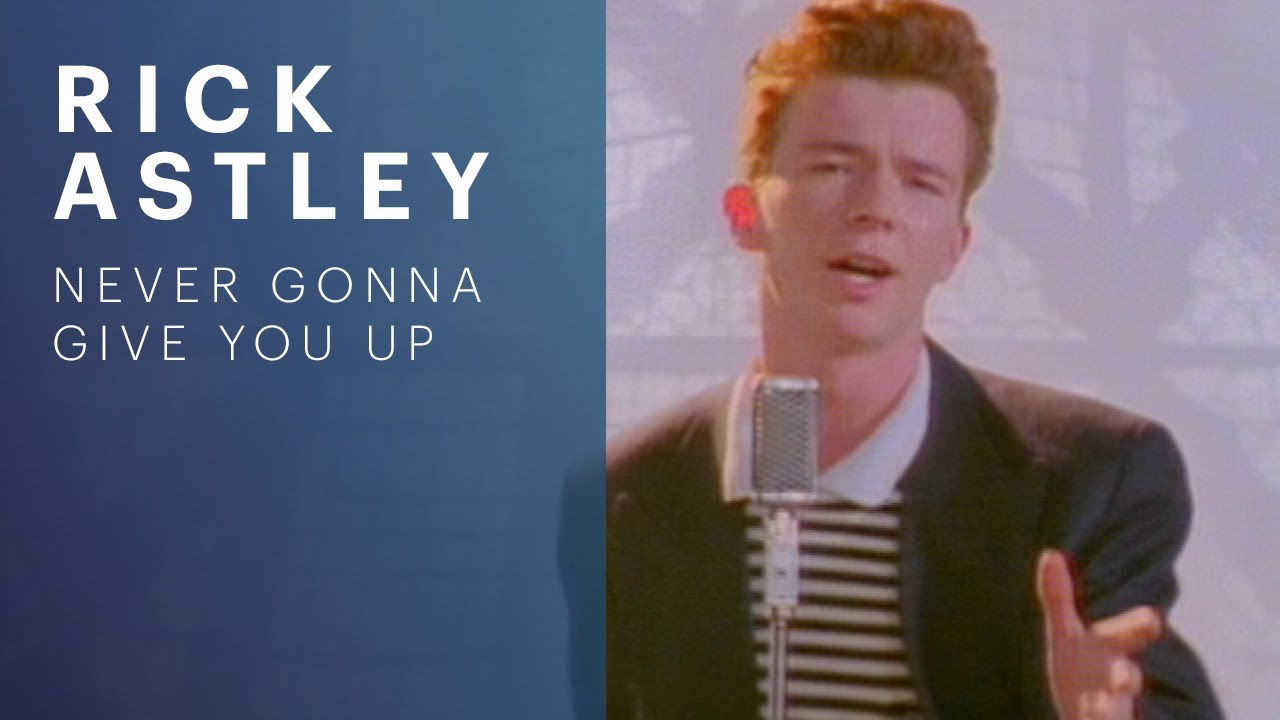
Rick Astley - Never Gonna Give You Up (Official Video)Rick Astley
可用的最大尺寸缩略图

可用的最大尺寸1280×720jpg

下载

请注意

缩略图、头像和横幅归其创作者所有。请仅作个人参考,转载或商业使用前请征得权利人许可。我们不存储图片:预览直接从 YouTube 加载,下载内容仅中转、不保存。

所有尺寸6

视频画面 3

YouTube 自动从视频不同位置截取的小图。

检查时间 2026年9月30日 17:12。数值可能与 YouTube 当前显示的不同。

与 YouTube 无关联。读取自公开的 YouTube 页面。

关于此工具

YouTube 保存的所有尺寸

YouTube 会在其图片服务器上为每个视频的缩略图保存多个副本:

  • 最高分辨率(maxresdefault):1280×720,仅当创作者上传了足够大的图片时才有
  • 高清 720p(hq720):1280×720,许多较新的视频会生成
  • 标准(sddefault):640×480
  • 高质量(hqdefault):480×360,几乎所有视频都有
  • 中等(mqdefault):320×180
  • 默认(default):120×90

640×480、480×360 和 120×90 为 4:3 比例,因此宽屏缩略图上下会出现黑边。我们会检查每个尺寸并标出不存在的尺寸,避免您误下载 YouTube 的灰色占位图。

如何下载缩略图

  1. 从地址栏或“分享”按钮复制视频链接。Shorts 和直播链接同样适用。
  2. 粘贴到上方输入框中,然后点击“检查”。
  3. 选择尺寸后点击“下载”,或复制图片网址在其他地方使用。

文件来自 YouTube 的图片服务器,经由我们的页面中转,不会被保存。

该用哪个尺寸?

用作设计参考或灵感板时,请使用可用的最大尺寸。320×180 尺寸没有黑边,适合在电子表格中使用和快速预览。

如果没有最高分辨率版本,说明视频可能上传的是较小的自定义缩略图,或上传时高清缩略图尚未普及。这时高清 720p 或标准尺寸是最佳选择。“视频画面”部分列出了 YouTube 从视频本身自动截取的小图。

合理使用缩略图

缩略图是创作者的作品。出于学习目的研究或在评测中引用是一回事;转载、放进自己的视频或出售则需要获得权利人许可。如果您是创作者,并对图片在此处的显示方式有疑虑,请通过“联系我们”页面与我们联系。

常见问题

为什么没有高清尺寸?

只有当创作者上传了 1280×720 或更大的缩略图时,才会有最高分辨率版本。较早的视频和部分自动生成的缩略图最大只有 640×480 或 480×360。我们始终显示现有的最大尺寸。

可以下载 Shorts 的缩略图吗?

可以。像其他视频一样粘贴 Shorts 链接即可。YouTube 提供的 Shorts 缩略图尺寸相同。

你们会保存图片吗?

不会。预览直接从 YouTube 图片服务器加载到您的浏览器中,下载内容仅经过我们的服务器中转,不会保存。

下载的缩略图可以随意使用吗?

保存作个人参考通常没有问题,但图片仍受版权保护。转载或商业使用前,请先征得创作者同意。

为什么有些尺寸显示“无法确认”?

当某个尺寸不存在时,YouTube 会返回一张灰色小占位图,而不是报错。我们会识别这张占位图,并将该尺寸标为不可用。

可以获取 WebP 格式的缩略图吗?

YouTube 也为大多数缩略图保存了 WebP 副本。我们计划加入格式切换功能,目前提供在任何地方都能打开的 JPG。

YouTube 缩略图下载工具 | ytwise